
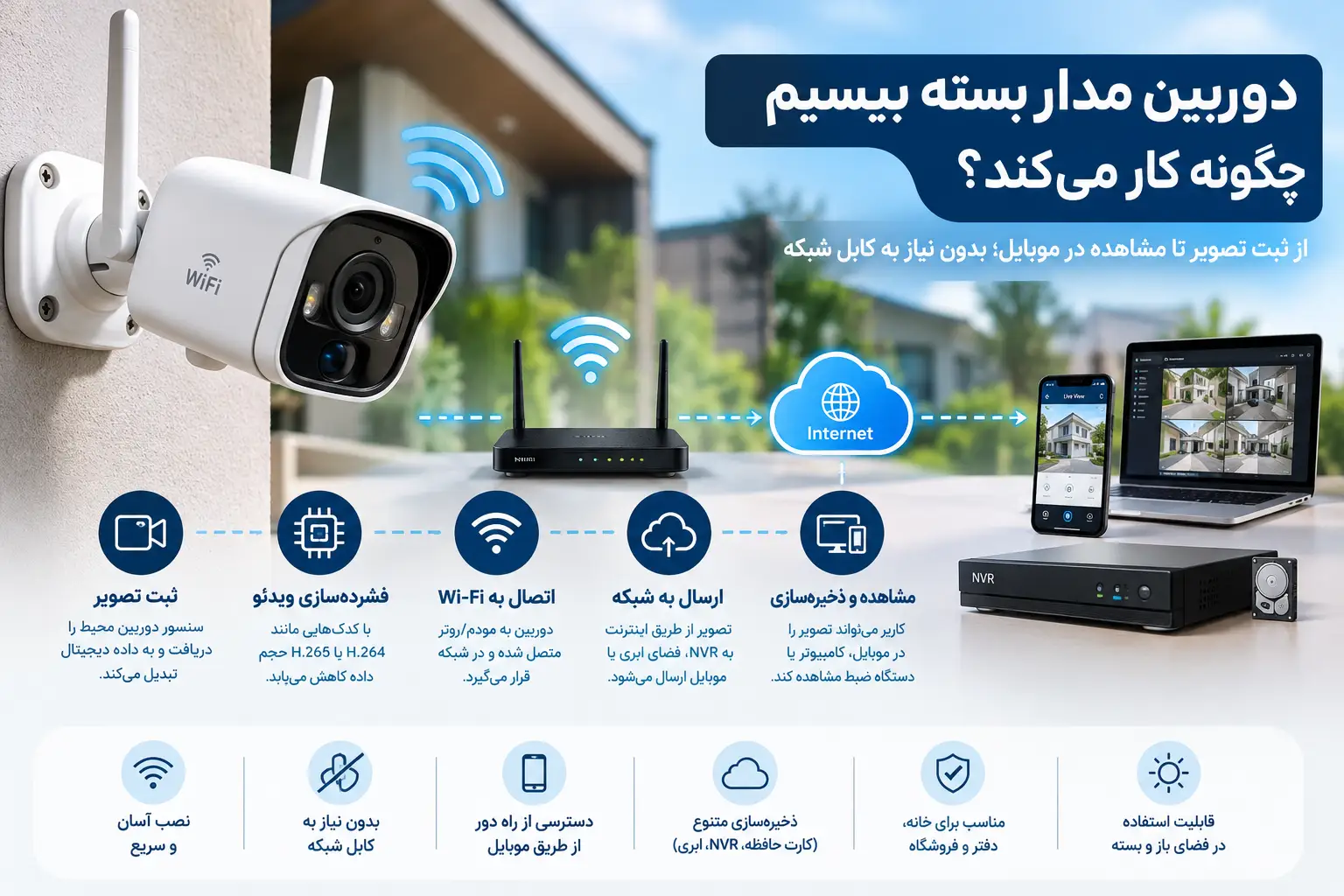
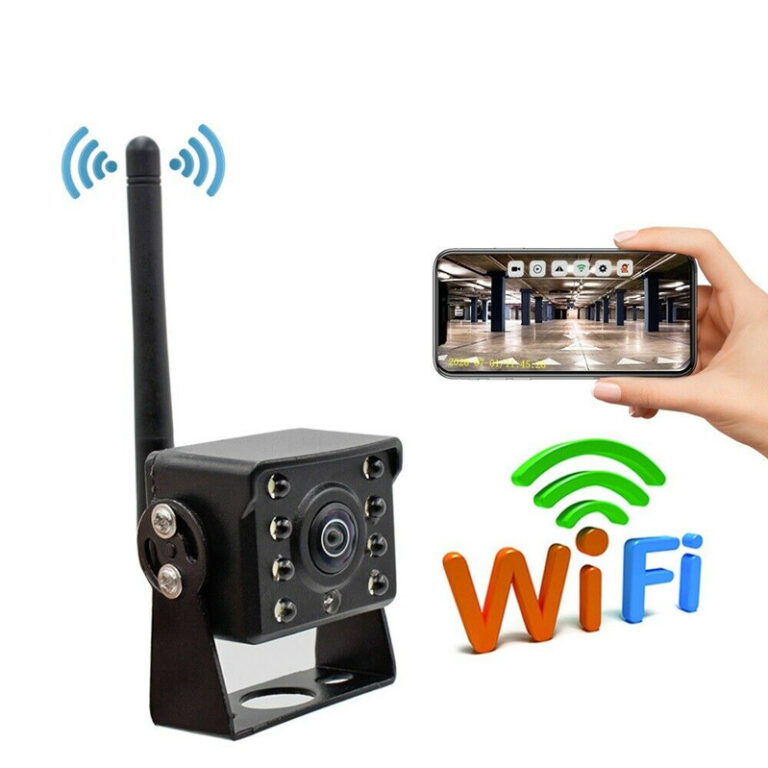
اتصال دوربین مداربسته به موبایل با وای فای یکی از کاربردی ترین روشها برای مشاهده و مدیریت تصاویر نظارتی بدون نیاز به حضور در محل نصب دوربین است. در این روش، تصویر دوربین از طریق شبکه بیسیم به گوشی هوشمند منتقل میشود و کاربر میتواند با استفاده از اپلیکیشن سازگار با دستگاه، تصویر زنده را مشاهده کند، فیلمهای ضبط شده را بررسی کند، اعلانهای تشخیص حرکت را دریافت کند و در مدلهای مجهز به میکروفون و اسپیکر، ارتباط صوتی دوطرفه داشته باشد. با این حال، نحوه اتصال همه دوربینها یکسان نیست و مهمترین نکته، تشخیص ساختار سیستم مداربسته قبل از شروع تنظیمات است.
اگر از دوربین مداربسته بیسیم Wi-Fi یا دوربین تحت شبکه بیسیم استفاده میکنید، دوربین با انجام تنظیمات اولیه قابلیت اتصال مستقیماً به روتر یا مودم Wi-Fi را دارد و سپس از طریق اپلیکیشن اختصاصی سازنده دوربین روی موبایل اضافه میشود.
در مقابل، دوربینهای سیم دار برای اتصال اینترنت به دستگاه دوربین مداربسته وابسته هستند و به صورت مستقیم به گوشی متصل نمیشوند این دوربینها به دستگاه DVR متصل هستند و DVR وظیفه پردازش، ضبط و انتقال تصویر را بر عهده دارد . در سیستمهای IP نیز دوربینها میتوانند به دستگاه NVR متصل شوند و دسترسی موبایلی از طریق NVR و قابلیتهایی مانند P2P انجام شود.
بنابراین برای اتصال دوربین مداربسته به گوشی با Wi-Fi باید ابتدا نوع دوربین و معماری سیستم مشخص شود. همچنین وجود یک شبکه بیسیم پایدار، تنظیم صحیح شبکه، استفاده از اپلیکیشن رسمی یا سازگار، فعال بودن سرویس P2P در دستگاههای پشتیبانیکننده و وارد کردن صحیح شناسه یا QR Code از عوامل اصلی موفقیت اتصال هستند.
روش اتصال دوربین Wi-Fi به گوشی موبایل
برای اتصال یک دوربین وای فای به موبایل، معمولاً به دوربین، منبع تغذیه، گوشی هوشمند، شبکه Wi-Fi و اپلیکیشن سازگار با برند دوربین نیاز دارید.
۱.بررسی پشتیبانی دوربین از Wi-Fi: ابتدا مشخصات فنی دوربین را بررسی کنید. وجود عبارتهایی مانند Wi-Fi Camera، Wireless، 2.4GHz Wi-Fi یا پشتیبانی از شبکه بیسیم نشان میدهد که دوربین قابلیت اتصال بیسیم دارد.
این مرحله اهمیت زیادی دارد زیرا برخی دوربینها صرفاً از کابل شبکه استفاده میکنند و نمیتوان آنها را مستقیماً از طریق Wi-Fi به مودم متصل کرد.
۲.نصب اپلیکیشن رسمی دوربین: اپلیکیشن مخصوص مدل دوربین را از منبع معتبر نصب کنید. نام برنامه بسته به سازنده و مدل دستگاه متفاوت است. پس از نصب برنامه، معمولاً باید وارد حساب کاربری شوید یا در صورت نیاز یک حساب جدید ایجاد کنید.
۳.قرار دادن دوربین در حالت تنظیم Wi-Fi: دوربین را به برق متصل کنید و اجازه دهید فرآیند راهاندازی کامل شود و تنظیمات لازم را از دورن اپلیکیشن انجام دهید معمولا این نوع دوربین ها در ابتدا یک اتصال داخلی به شما میدهند تا با اپلیکیشن به آنها وصل شوید و تنظیمات را انجام دهید سپس میتوانبد از طریق اپلیکیشن آنها را با مودم ست کنید.
روش فعال کردن این حالت در مدلهای مختلف متفاوت است و باید طبق دفترچه یا راهنمای سازنده انجام شود.
۴.افزودن دوربین در اپلیکیشن: در اپلیکیشن معمولاً گزینهای مانند Add Device یا افزودن دستگاه وجود دارد. پس از انتخاب آن، برنامه روش اتصال را نمایش میدهد.
در بعضی دوربینها، QR Code روی بدنه یا برچسب دستگاه وجود دارد و در برخی مدلها باید QR Code نمایش دادهشده توسط اپلیکیشن را جلوی لنز دوربین قرار دهید.
۵.انتخاب شبکه Wi-Fi: شبکه بیسیم موردنظر را انتخاب کرده و رمز Wi-Fi را با دقت وارد کنید. دوربین باید بتواند به همان شبکهای دسترسی پیدا کند که روتر یا اکسسپوینت آن در محدوده مناسب قرار دارد.
۶.انتظار برای برقراری ارتباط: پس از ارسال اطلاعات شبکه، دوربین تلاش میکند به Wi-Fi متصل شود. پس از موفقیت، معمولاً وضعیت دستگاه در اپلیکیشن به حالت Online تغییر میکند.
اکنون میتوانید تصویر زنده را مشاهده کرده و قابلیتهای پشتیبانیشده مانند ضبط، تشخیص حرکت، ارسال اعلان و صدای دوطرفه را تنظیم کنید.
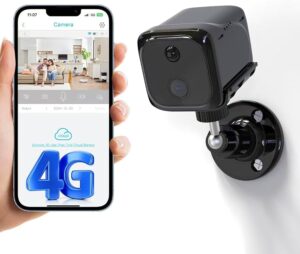
اتصال DVR و NVR به موبایل از طریق Wi-Fi
اگر دوربینهای شما از نوع AHD یا سایر دوربینهای سیم دار هستند، روش اتصال به موبایل متفاوت است. در این سیستمها، دوربین به DVR متصل میشود و DVR تصویر را دریافت و پردازش میکند.
برای سیستمهای IP نیز NVR میتواند همین نقش را در مدیریت و انتقال تصویر بر عهده داشته باشد.
مسیر کلی اتصال چنین است:
دوربین، دستگاه DVR/NVR، اتصال به مودم و ایجاد شبکه اینترنت، انتقال تصویر از طریق اپلیکیشن موبایل
در این روش معمولاً DVR یا NVR باید به شبکه متصل باشد. اتصال آن به مودم معمولاً از طریق کابل شبکه انجام میشود. اگر دستگاه از Wi-Fi پشتیبانی کند، میتوان مطابق مشخصات همان مدل، اتصال بیسیم را پیکربندی کرد. پس از برقراری اتصال شبکه، باید قابلیت انتقال تصویر دستگاه فعال شود.
آموزش اضافه کردن دوربین به اپلیکیشن موبایل با QR Code
QR Code در بسیاری از سیستمهای نظارتی برای سادهتر کردن فرآیند افزودن دستگاه استفاده میشود. این کد ممکن است حاوی شناسه دستگاه یا اطلاعاتی باشد که اپلیکیشن برای شناسایی آن استفاده میکند.
برای افزودن دستگاه:
- اپلیکیشن سازگار با DVR، NVR یا دوربین را باز کنید.
- گزینه افزودن دستگاه را انتخاب کنید.
- گزینه اسکن QR Code را انتخاب کنید.
- QR Code مربوط به دستگاه را اسکن کنید.
- نام کاربری و رمز عبور دستگاه را وارد کنید.
- وضعیت اتصال دستگاه را بررسی کنید.
- پس از Online شدن دستگاه، تصویر دوربینها را مشاهده کنید.
نکته امنیتی: QR Code دستگاه را مانند اطلاعات دسترسی عمومی در اختیار افراد ناشناس قرار ندهید و رمز عبور پیشفرض دستگاه را نیز پس از راهاندازی تغییر دهید.
مشکلات رایج اتصال دوربین مداربسته به موبایل
1.دوربین Online است اما تصویر نمایش داده نمیشود: در این حالت باید اتصال شبکه، وضعیت سرویس P2P، پهنای باند و دسترسی اپلیکیشن به دستگاه بررسی شود.
2.تصویر دوربین با تأخیر نمایش داده میشود: تأخیر میتواند به کیفیت اینترنت، قدرت Wi-Fi، رزولوشن تصویر، نرخ فریم و شرایط شبکه مربوط باشد. کاهش بیدلیل کیفیت تصویر اولین راه حل نیست ابتدا باید مشخص شود مشکل از شبکه داخلی است یا اینترنت.
3.دوربین فقط در خانه قابل مشاهده است: اگر تصویر در شبکه محلی نمایش داده میشود اما از اینترنت موبایل قابل دسترسی نیست، تنظیمات انتقال تصویر، P2P یا سرویس ابری دستگاه باید بررسی شود.
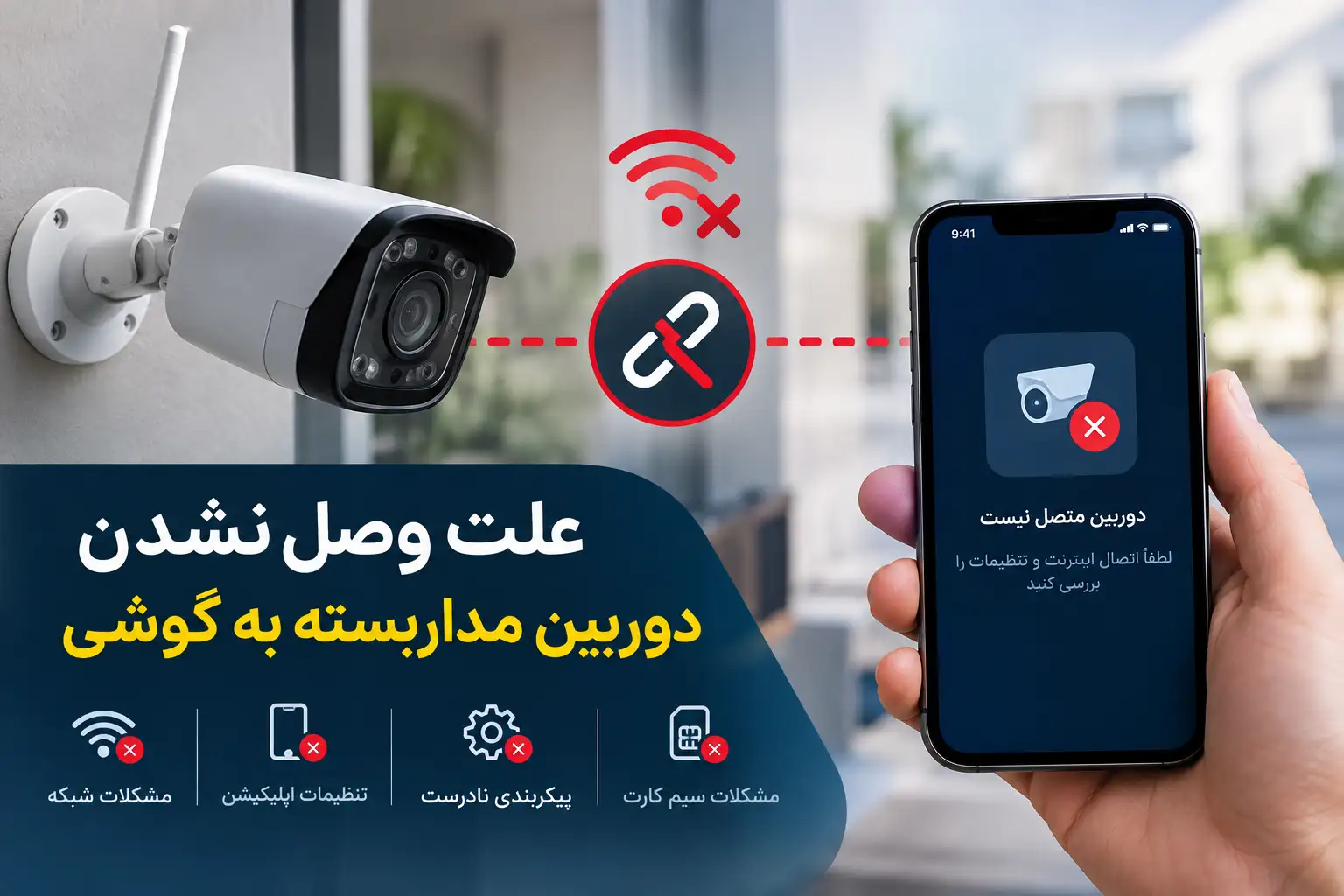
4.دوربین مرتب Offline میشود: در این وضعیت قدرت سیگنال Wi-Fi، پایداری برق، عملکرد روتر و فاصله دوربین تا نقطه دسترسی را بررسی کنید. قطع و وصل برق نیز میتواند باعث بروز وضعیت Offline شود.
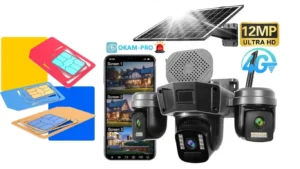
بهترین دوربین سیم کارتی چرخشی خورشیدی دوربینی است که همزمان بتواند نیاز به اتصال شبکه موبایل، تأمین انرژی مستقل و
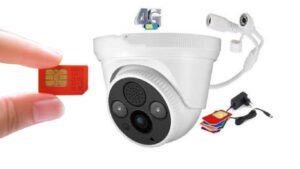
انتخاب بهترین دوربین سیم کارتی به این معنا نیست که یک مدل مشخص برای همه کاربران بهترین باشد. دوربینی که
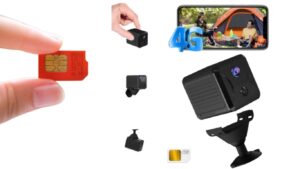
دوربین سیمکارتی یکی از راهکارهای کاربردی برای نظارت تصویری در مکانهایی است که دسترسی به اینترنت ثابت وجود ندارد یا
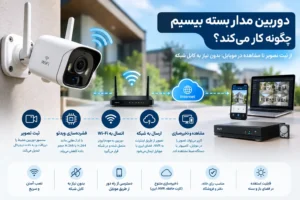
دوربین مداربسته بیسیم یا Wi-Fi Camera نوعی دوربین تحت شبکه است که برای انتقال اطلاعات تصویر و در برخی مدلها