



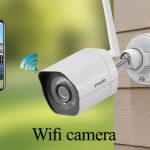
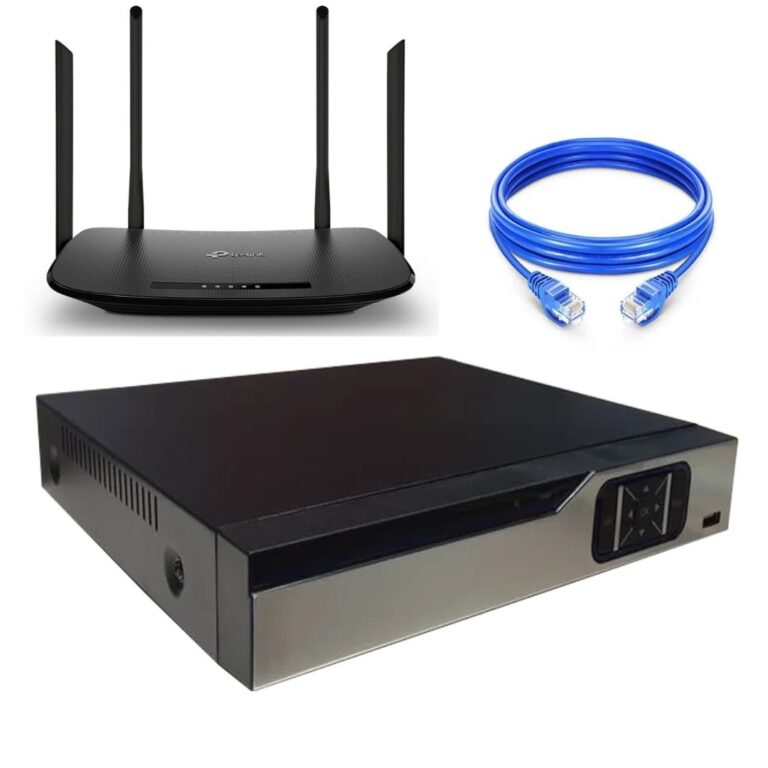
اتصال دوربین مداربسته به وای فای و مشاهده تصاویر از طریق گوشی، در بسیاری از سیستمهای نظارتی به این معنا نیست که خود دوربین یا دستگاه ضبط دوربین مداربسته DVR/NVR مستقیماً مانند یک تلفن همراه به شبکه بیسیم متصل شود.
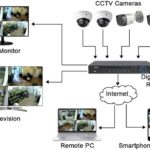
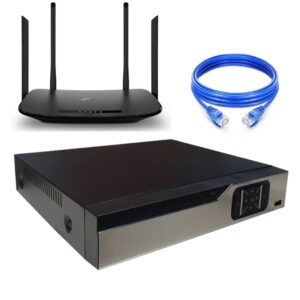
در یک سیستم مداربسته معمولی، دوربینها ابتدا به دستگاه ضبط کننده متصل میشوند و سپس DVR یا NVR از طریق کابل شبکه LAN به مودم اینترنت وصل میشود. بعد از برقراری ارتباط دستگاه با اینترنت، قابلیت P2P در DVR/NVR فعال شده و دستگاه از طریق سرویس مربوطه به اپلیکیشن موبایل متصل میشود. به این ترتیب، کاربر میتواند با استفاده از اینترنت موبایل یا Wi-Fi یک شبکه دیگر، تصاویر دوربینها را خارج از محل نصب نیز مشاهده کند.
در گذشته برای مشاهده تصویر دوربین مداربسته اط ریق اینترنت و از راه دور، نیاز به تنظیمات در دستگاه و مودم و حتی خرید آیپی استاتیک، خرید سرویس DDNS وجود داشت. اما امروزخ شما برای مشاهده تصویر دوربین خود که به دستگاه وصل است، به جای استفاده از آدرس IP و باز کردن پورت، فقط با استفاده از یک شناسه یکتا (UID یا QR Code) و فعالسازی P2P ارتباط بین دستگاه ضبط کننده (NVR یا DVR) و اپلیکیشن بر روی گوشی برقرار میشود و میتوانید تصاویر را دریافت کنید.
برای انجام این کار معمولاً به تنظیمات پیچیده مودم نیاز نیست. در اغلب DVR/NVRهای جدید، کافی است دستگاه با کابل شبکه به مودم یا روتر متصل شود، تنظیمات شبکه مانند DHCP، Gateway و DNS بررسی شود و سپس گزینه P2P یا سرویس ابری دستگاه فعال گردد.
وقتی وضعیت P2P به حالت Online برسد، میتوان با استفاده از QR Code یا شماره سریال دستگاه DVR/NVR اپلیکیشن مخصوص همان برند را با گوشی دانلود و نصب کرد. برای نمونه، Dahua در مستندات خود اتصال دستگاه به اینترنت، فعالسازی P2P و افزودن دستگاه به اپلیکیشن موبایل از طریق QR Code را بهعنوان روش دسترسی از راه دور توضیح داده است.
نکته مهم این است که Wi-Fi گوشی و اتصال اینترنت DVR دو موضوع متفاوت هستند. گوشی لازم نیست به همان مودمی متصل باشد که DVR به آن وصل است. پس از راهاندازی صحیح P2P، DVR در محل نصب به اینترنت متصل میماند و گوشی شما میتواند از طریق اینترنت سیمکارت یا Wi-Fi هر شبکه دیگری به آن دسترسی پیدا کند. به همین دلیل میتوان تصاویر دوربین فروشگاه، دفتر، منزل، انبار یا محل کار را حتی در فاصله بسیار دور مشاهده کرد.
در این آموزش، تمام مراحل اصلی اتصال DVR/NVR به مودم، تنظیم شبکه دستگاه، فعالسازی P2P، اتصال به اپلیکیشن موبایل و مشاهده آنلاین تصاویر دوربین مداربسته را مرحله به مرحله بررسی میکنیم. هدف این است که بدون ورود به تنظیمات غیر ضروری و پیچیده شبکه، مسیر استاندارد و کاربردی راهاندازی دسترسی از راه دور را یاد بگیرید.
DVR/NVR چگونه از طریق مودم به اینترنت متصل میشود؟
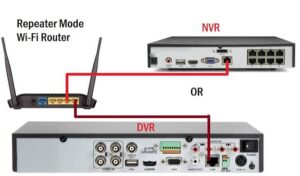
اتصال DVR/NVR به اینترنت از نظر فیزیکی بسیار ساده است. پشت دستگاه یک پورت شبکه با عنوان LAN یا Network وجود دارد. یک سر کابل شبکه را به این پورت و سر دیگر را به پورت LAN مودم یا روتر متصل میکنید.
پس از اتصال، مودم و دستگاه DVR یک شبکه داخلی تشکیل میدهند. DVR باید بتواند از مودم اطلاعاتی مانند آدرس IP، Subnet Mask و Gateway دریافت کند. در اغلب دستگاهها این کار با فعال کردن DHCP بهصورت خودکار انجام میشود.
برای مثال ممکن است دستگاه پس از اتصال چنین اطلاعاتی دریافت کند:
IP Address: 192.168.1.100
Subnet Mask: 255.255.255.0
Gateway: 192.168.1.1
این اعداد صرفاً نمونه هستند و نباید آنها را بهصورت ثابت برای تمام شبکهها وارد کرد؛ زیرا محدوده IP شبکه به تنظیمات مودم و ساختار شبکه محلی بستگی دارد.
بعد از برقراری ارتباط شبکه، نوبت به فعال کردن P2P میرسد. P2P همان بخشی است که راه اندازی دسترسی از راه دور را برای کاربر ساده میکند.
آموزش اتصال DVR/NVR به مودم با کابل شبکه
برای شروع، DVR یا NVR را روشن کنید و مطمئن شوید دوربینها روی مانیتور دستگاه تصویر دارند. سپس کابل شبکه را به پورت LAN دستگاه متصل کنید و سر دیگر کابل را به یکی از پورتهای LAN مودم بزنید.
در این مرحله لازم نیست وارد تنظیمات پیچیده مودم شوید. هدف اصلی این است که DVR/NVR بتواند از طریق مودم وارد شبکه داخلی که با اتصال دستگاه به مودم ایجاد کردهاید و سپس اینترنت شود.
پس از اتصال کابل، چراغهای کنار پورت شبکه دستگاه و مودم را بررسی کنید. روشن یا چشمک زدن چراغ شبکه معمولاً نشان میدهد که ارتباط فیزیکی برقرار شده است با این حال، برای اطمینان از دسترسی واقعی به شبکه باید وضعیت IP و اتصال اینترنت نیز در تنظیمات DVR بررسی شود.
سپس با استفاده از موس و مانیتور متصل به DVR/NVR وارد منوی تنظیمات شبکه شوید.
مسیر منو بسته به برند و نسخه نرم افزار متفاوت است، اما معمولاً گزینههایی مانند موارد زیر را مشاهده خواهید کرد:
Network → TCP/IP
یا:
Network → Network Settings
در دستگاههای مختلف ممکن است نام گزینهها کمی متفاوت باشد، اما مفاهیم اصلی یکسان هستند. دستگاه باید IP معتبر داشته باشد، Gateway آن به مودم اشاره کند و DNS نیز برای ارتباط اینترنتی قابل استفاده باشد.
تنظیمات شبکه DVR برای اتصال به اینترنت
در بخش TCP/IP، اگر گزینه DHCP وجود دارد، برای راهاندازی اولیه میتوانید آن را فعال کنید. DHCP باعث میشود مودم به صورت خودکار اطلاعات شبکه را در اختیار DVR/NVR قرار دهد.
بعد از فعال کردن DHCP و ذخیره تنظیمات، معمولاً IP Address دستگاه تغییر میکند. بنابراین اگر پیش از آن مثلاً IP دستگاه 192.168.1.10 بوده، ممکن است بعد از دریافت اطلاعات جدید به IP دیگری مانند 192.168.1.105 تغییر کند. این موضوع طبیعی است.
مهم این است که دستگاه یک IP معتبر دریافت کند و در قسمت Gateway نیز آدرس مودم نمایش داده شود.
در DVR/NVRهای امروزی، پشتیبانی از DHCP و DNS در بخش شبکه بسیار رایج است و برای برقراری ارتباط دستگاه با شبکه محلی و سرویسهای اینترنتی مورد استفاده قرار میگیرد. برای مثال، مشخصات شبکه برخی NVRهای Hikvision شامل TCP/IP، DHCP، DNS و سرویس Hik-Connect است. پس از اطمینان از اتصال شبکه، مرحله مهم بعدی فعالسازی P2P است.
آموزش فعال کردن P2P در DVR/NVR برای اتصال به اینترنت
پس از اینکه DVR/NVR را با کابل LAN به مودم متصل کردید، باید P2P را از داخل تنظیمات دستگاه فعال کنید.
نام و محل این گزینه در برندهای مختلف متفاوت است. ممکن است آن را با عنوانهای زیر ببینید:
- P2P
- Cloud
- Cloud Service
- Platform Access
- Network Service
- Hik-Connect
- Easy4IP
- Mobile Access
برای پیدا کردن آن معمولاً باید وارد بخش Network شوید.
مسیر منو بسته به دستگاه ممکن است به شکل زیر باشد:
Menu → Network → P2P
یا:
Settings → Network → Platform Access
پس از ورود به این قسمت، گزینه فعالسازی سرویس را روشن کنید.
در بسیاری از دستگاهها پس از فعال کردن P2P، یک وضعیت ارتباطی نیز نمایش داده میشود. هدف این است که وضعیت دستگاه از Offline به Online تغییر کند.
وضعیت Online یعنی چه؟
اگر P2P بهصورت: Online نمایش داده شود، یعنی دستگاه توانسته از طریق شبکه و اینترنت به سرویس مربوطه متصل شود و در شرایط معمول آماده اضافه شدن به اپلیکیشن است.
اما اگر وضعیت: Offline باشد، هنوز ارتباط P2P برقرار نشده است. در این حالت قبل از هر چیز باید اتصال کابل شبکه، IP، Gateway، DNS و دسترسی اینترنت DVR را بررسی کنید.
اگر P2P روی دستگاه DVR/NVR در حالت Offline بود چه کنیم؟
Offline بودن P2P یکی از رایج ترین مشکلات هنگام اتصال DVR به اینترنت است و در بیشتر مواقع به معنای خراب بودن دستگاه نیست.
ابتدا کابل LAN را بررسی کنید. اگر کابل یا پورت شبکه مشکل داشته باشد، DVR نمیتواند با مودم ارتباط برقرار کند.
سپس وارد بخش:
Network و TCP/IP
شوید و ببینید دستگاه IP دریافت کرده است یا خیر.
برای نمونه اگر اطلاعات شبکه به شکل زیر باشد:
- IP Address: 192.168.1.100
- Subnet Mask: 255.255.255.0
- Gateway: 192.168.1.1
نشان میدهد دستگاه در یک شبکه محلی قرار گرفته است.
البته IP و Gateway واقعی میتواند متفاوت باشد و نباید اعداد بالا را بهعنوان تنظیم ثابت تمام شبکهها در نظر گرفت.
Gateway را بررسی کنید Gateway معمولاً آدرس روتر یا مودمی است که DVR از طریق آن به شبکههای خارج از شبکه محلی دسترسی پیدا میکند.
اگر DVR IP داشته باشد اما Gateway اشتباه باشد، ممکن است دستگاه در شبکه داخلی قابل دسترسی باشد ولی نتواند به اینترنت وصل شود.
DNS را بررسی کنید، DNS نیز برای برقراری ارتباط با سرویسهای اینترنتی اهمیت دارد. اگر دستگاه اجازه وارد کردن DNS دستی را بدهد، میتوان از DNSهای عمومی معتبر مانند 8.8.8.8 یا 1.1.1.1 استفاده کرد البته در صورت عملکرد صحیح DNS خودکار مودم، تغییر آن ضرورتی ندارد.
بعد از اصلاح تنظیمات، وضعیت P2P را دوباره بررسی کنید.
اگر مشکل از تنظیمات شبکه بوده باشد، وضعیت باید پس از مدتی به Online تغییر کند.
چگونه DVR/NVR را به اپلیکیشن موبایل وصل کنیم؟
وقتی P2P دستگاه Online شد، مرحله بعد اضافه کردن DVR/NVR به گوشی است.
اپلیکیشن مورد استفاده باید با برند دستگاه سازگار باشد. برای مثال، محصولات Hikvision معمولاً با Hik-Connect و محصولات Dahua با DMSS کار میکنند. برخی DVR/NVRهای متفرقه نیز از برنامههایی مانند XMEye استفاده میکنند.
بنابراین قبل از نصب اپلیکیشن، برند و مدل دقیق DVR/NVR را بررسی کنید.
بعد از نصب برنامه، معمولاً مراحل کلی به این صورت است:
Add Device، Scan QR Code، وارد کردن اطلاعات دستگاه، ذخیره
نام گزینهها ممکن است بر اساس نسخه اپلیکیشن متفاوت باشد.
اتصال DVR/NVR به گوشی با QR Code چگونه انجام میشود؟
یکی از سادهترین روشها برای اضافه کردن DVR/NVR به اپلیکیشن، استفاده از QR Code است.
بعد از فعال شدن P2P، در صفحه مربوط به P2P یا Platform Access معمولاً یک QR Code نمایش داده میشود. این کد میتواند اطلاعاتی مانند شناسه یا Serial Number دستگاه را در خود داشته باشد. در اپلیکیشن موبایل، گزینه افزودن دستگاه را انتخاب کنید و سپس Scan QR Code را بزنید. دوربین گوشی را مقابل QR Code موجود روی صفحه DVR قرار دهید.
بعد از شناسایی دستگاه، برنامه معمولاً اطلاعاتی مانند Serial Number را نمایش میدهد و از شما اطلاعات ورود دستگاه را درخواست میکند.
در این مرحله باید نام کاربری و رمز عبور خود DVR/NVR را وارد کنید.
این رمز با رمز Wi-Fi مودم متفاوت است.
برای مثال:
Username: admin
Password: رمز تعریفشده برای DVR
پس از تأیید اطلاعات، دستگاه در حساب کاربری اپلیکیشن ثبت میشود.
چگونه دوربین مداربسته را با اینترنت گوشی مشاهده کنیم؟
پس از اضافه شدن موفق DVR/NVR به اپلیکیشن، میتوانید یک آزمایش ساده انجام دهید. اگر در محل نصب دوربین هستید و گوشی شما به همان Wi-Fi مودم متصل است، ممکن است تصویر دوربینها را مشاهده کنید. اما این آزمایش به تنهایی نشان نمیدهد که دسترسی از راه دور بهدرستی کار میکند.
برای تست واقعی، Wi-Fi گوشی را خاموش کنید و اینترنت سیمکارت را فعال کنید. سپس اپلیکیشن دوربین مداربسته را باز کنید. اگر DVR/NVR و P2P بهدرستی تنظیم شده باشند، دستگاه باید در حساب کاربری شما قابل مشاهده باشد و بتوانید وارد بخش Live View شوید.
اگر تصویر بدون نیاز به اتصال گوشی به Wi-Fi محل نصب نمایش داده شد، دسترسی از راه دور شما بهدرستی راهاندازی شده است.
آیا برای اتصال دوربین مداربسته به اینترنت باید DVR یا NVR را به مودم وصل کنیم؟
اگر دوربینهای شما به DVR یا NVR متصل هستند و میخواهید تصاویر آنها را از طریق اینترنت روی گوشی مشاهده کنید، در حالت استاندارد این دستگاه ضبط کننده است که باید به شبکه و اینترنت دسترسی داشته باشد.
ساختار اتصال به شکل زیر است:
دوربینها، DVR/NVR، کابل شبکه LAN، مودم، اینترنت، اپلیکیشن موبایل
در سیستمهای AHD، TVI، CVI و CVBS، دوربینها معمولاً با کابل کواکسیال یا کابل ترکیبی به DVR متصل میشوند. در سیستمهای تحت شبکه، دوربینهای IP به NVR متصل میشوند و بسته به ساختار سیستم ممکن است اتصال آنها از طریق پورتهای PoE، سوئیچ شبکه یا شبکه داخلی انجام شود.
در هر دو حالت، برای مشاهده تصاویر از خارج از محل، بخش مهم ارتباط اینترنتی مربوط به DVR/NVR است. بسیاری از NVRهای جدید به رابط شبکه RJ45 مجهز هستند و پروتکلهایی مانند TCP/IP، DHCP و DNS را پشتیبانی میکنند، برخی مدلها نیز قابلیت اتصال از طریق سرویسهای اختصاصی مانند Hik-Connect یا P2P را دارند.
بنابراین اگر DVR یا NVR شما پورت LAN دارد، روش معمول این است که یک کابل شبکه از پورت LAN دستگاه به یکی از پورتهای LAN مودم متصل شود. پس از آن، دستگاه باید یک آدرس شبکه دریافت کند و بتواند به اینترنت دسترسی داشته باشد.
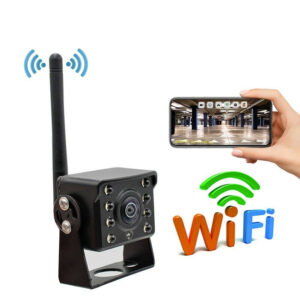
اتصال دوربین مداربسته به موبایل با وای فای یکی از کاربردی ترین روشها برای مشاهده و مدیریت تصاویر نظارتی بدون
اتصال دوربین مداربسته به وای فای و مشاهده تصاویر از طریق گوشی، در بسیاری از سیستمهای نظارتی به این معنا
انتخاب بهترین دوربین مداربسته خانگی تنها به کیفیت تصویر یا قیمت دوربین مداربسته خانگی و دستگاه ضبط محدود نمیشود. یک
اتصال دوربین مداربسته به موبایل با وای فای یکی از کاربردی ترین روشها برای مشاهده و مدیریت تصاویر نظارتی بدون